SCHnet
Ennek a cikknek egy egyszerűbb és gyakrabban frissített verziója elérhető az Intro KSZK oldalon, ha csak az eszközeidet szeretnéd beüzemelni, javasoljuk, hogy azt olvasd el.
Hálózati alapfogalmak
Az alábbiakban szeretnénk ismertetni a hálózatunkban használt hálózati fogalmakat, amelyekkel minden hálózatunkat használónak érdemes tisztában lenni. Ezek reméljük, hogy sokat segítenek majd az eszközeid megfelelő beállításaival és használatával.
MAC-cím - Fizikai cím
A MAC-cím egy egyedi azonosító, ami eszközöd egy hálózati interfészét azonosítja fizikailag egy hálózati közegben. A világon gyártott összes hálózatképes eszköz MAC-címe egyedi, amit a gyártó "éget" bele az eszközbe és nem változik meg (bár vannak módszerek ennek megváltoztatására, hálózatunkban ezek használata szigorúan TILOS és kollégiumi fegyelmi eljárás indul érte!).
IP-cím - Logikai cím
Az Internet Protocol cím egy egyedi azonosító, ami eszközöd egy hálózati interfészét logikailag azonosítja egy hálózatban. Eszközödön ez változhat (és szokott is) attól függően, hogy milyen hálózatban használod és hogyan állítod be. Hálózatunk használata során ezzel a címmel böngészed az internetet és egyértelműen hozzád köthető. Két változata létezik: a régebbi, de még mindig többségben használt IPv4 (pl. 152.66.0.1) és az elterjedőben lévő IPv6 (pl. 2001:0db8:85a3::8a2e:0370:7334).
Publikus és Privát IP-címek
Minden az interneten kommunikálni kívánó eszköznek kell rendelkeznie egy globálisan egyedi publikus tartományból származó IP-címmel. Az interneten használt publikus IP címek mellett léteznek továbbá privát hálózatokban használt privát (más néven belső) IP címek is. Két eszköz egy hálózaton belül nem használhatja ugyanazt az IP címet egyszerre.
Az internetet egy nagy hálózatnak tekinthetjük IP címzés szempontjából, így egy publikus IP cím a világon kizárólag egy eszközhöz tartozhat egy adott időpontban. A Schönherz hálózata egy az internethez kapcsolódó, de privát hálózat, így a Schönherzen belül privát IP címek is használhatóak, melyeknek csak az SCHnet-en belül kell egyedinek lenniük és csak más SCHnethez kapcsolódó eszközökkel történő kommunikációra alkalmasak az interneten történő kommunikációra nem.
DHCP - dinamikus IP cím
A Dynamic Host Configuration Protocol egy hálózati protokoll, aminek segítségével eszközöd automatikusan tud felvenni IP-címet anélkül, hogy azt neked be kellene állítanod. Hálózatunkban a beregisztrált MAC-cím alapján tud eszközöd IP-címet felvenni. Fontos, hogy DHCP-t használj az eszközöd IP címének beállítására, manuálisan beállított IP címek használata tilos. Szinte minden eszközön a DHCP használata az alapértelmezett beállítás, ezzel általában nincs teendőd.
NAT - címfordítás
A Network Address Translation (azaz hálózati címfordítás) egy hálózatok által nyújtott szolgáltatás, amivel több privát hálózatban lévő eszköz képes a külvilág fele kommunikálni anélkül, hogy nyilvános IP címük lenne. Erre azért van a legtöbb hálózatban szükség, mert a nyilvános IP címekből sokkal kevesebb létezik, mint ahány eszköz a világon kommunikálni szeretne, így kell egy megoldás arra, hogy osztozzanak eszközök egy publikus címen. NAT használata során az eszközök továbbra is egyedi címeket kapnak, de egy privát címtartományból. A KSZK biztosít a regisztrációkhoz központi NAT funkciót, amit jelenleg külön kell bekapcsolni. A legtöbb "szappantartó" eszköz alapértelmezetten ilyen módban működik, viszont saját megvalósítású NAT-olás hálózatunkban nem megengedett, így ezen eszközök használata a beállításaik módosítása nélkül tilos!
Wi-Fi Access Point
Az általunk szobákba kihelyezett Cisco AP-k Wi-Fi csatlakozást tesznek lehetővé a hálózatunkba. Ezek nem egyenértékűek az otthoni hálózatokban megszokott "szappantartókkal", mivel kizárólag Wi-Fi hálózatot üzemeltetnek, nem futtatnak egyéb szolgáltatásokat.
Milyen technikai jellemzői vannak a Schönherzes internetnek?
IP címek
Minden kollégista két publikus és 100 privát hálózati regisztrációval rendelkezhet. A publikus regisztrációkhoz jár egy publikus IPv4 és IPv6 cím, amik nyilvánosan elérhetők az internet felől. Az IP címeket a lakószinted alapján fogod kapni, de akár más szinteken is használhatod eszközeidet (lásd: a fejezet végén). A regisztrációnál egy vagy több eszköz MAC-címét tudod hozzárendelni egy IP címhez (részletek lentebb), viszont ezek közül egyszerre csak egy eszköz tudja felvenni az IP címet. Ha egyszerre több eszközt kívánsz használni ugyan azon regisztráció alatt akkor engedélyezned kell a hálózati címfordítás funkciót.
Vezetékes hozzáférés
Minden lakószobában található 2-2 falialjzat (bal- és jobboldalon), amihez egy UTP patchkábel segítségével csatlakoztathatod eszközeidet. Ha nem rendelkeztek ilyennel, akkor keress minket a 105-ben, itt készíthetsz magadnak ilyet (ingyen). Gólyabeköltözéskor van dedikált kábelkészítési lehetőség, erről a költözés napján a kollégiumban tájékoztatva lesztek.
Vezeték nélküli hozzáférés
Wi-Fi AP-k minden lakószinten az 1-es, 3-as, 6-os, 8-as, 10-es, 12-es, 13-as és 15-ös szobákban találhatók, továbbá a földszinti és első emeleti folyosókon, nagytermekben, számos hallgatói helyiségben és a konditeremben.
Sávszélesség
A Schönherz hálózata (avagy SCHNET) 10 Gbps sávszélességű kapcsolaton csatlakozik a BME hálózatához, gerinchálózatunk 10 Gbps, néhol 100 Gbps sávszélességű. A hozzáférési eszközök minden portja 1 Gbps szimmetrikus sávszélességet biztosít a csatlakozó eszközöknek (azaz fel- és letölteni is 1 Gbps sávszélességgel lehet).
Tűzfal és frissítések fontossága
Mivel a publikus IP címek elérhetők az internet felől is, célszerű és erősen ajánlott az eszközökön tűzfalat engedélyezni és a legújabb frissítéseket feltelepíteni, hogy megelőzd a kívülről érkező kéretlen kártékony forgalom fogadását és feldolgozását.
Sajnos scriptek ezrei futnak megállás nélkül az interneten, amik a publikus címeken található eszközöket derítik fel, valamint bizonyos sebezhetőségeket próbálnak kijátszani, megpróbálnak bejelentkezni és kártékony kódokat futtatni.
Hogyan tudok IP címet regisztrálni?
-
Nyisd meg az AdminSCH oldalt.
-
Jelentkezz be az SCH Accountoddal.
-
IP cím regisztrálásához a „Hálóreg” menüből válaszd az „Új” menüpontot.
-
A következő oldalon található információkat olvasd el, a regisztrációs formot töltsd ki:
- Típus: Itt tudod többek között azt kiválasztani, hogy publikus vagy privát regisztrációt szeretnél készíteni. Publikus regisztrációhoz válaszd a Normál publikus regisztráció opciót
- IPv4 cím: A lakószintednek megfelelő IP-címtartományból választhatsz tetszőleges címet. A rendszer csak olyan címeket mutat, amelyek nem kerültek beregisztrálásra más által. IPv6 cím az IPv4 címed alapján kerül majd kiosztásra.
- MAC-cím(ek) hozzárendelése: kötelező megadni legalább egy eszköz MAC-címét, amit ehhez a regisztrációhoz szeretnél párosítani. Windows rendszerek esetében a getmac -v parancsot, míg Linux esetén az ip address show parancsot használhatod. További MAC-címeket később is hozzá lehet rendelni az IP-címhez, valamint hozzáadott MAC-címeket törölni is lehet. FONTOS: ha az eszközöd vezetékes interfészén keresztül szeretnéd csatlakoztatni az eszközt a hálózathoz, akkor a vezetékes interfész MAC-címét add meg, ha pedig a vezeték nélküli interfészen, akkor pedig annak a MAC-címét add meg (természetesen megadhatod mindkettőt is később, de egyszerre csak az egyiket tudod ezek közül használni).
- Extra funkciók Itt engedélyezhetsz a regisztrációd alá tartozó eszközökhöz extra hálózati funkciókat.

Hogyan tudom beállítani az eszközeimet, hogy megfelelően működjenek a hálózaton?
A hálózatunkon DHCP (Dynamic Host Configuration Protocol) szervereket üzemeltetünk, amelyek automatikusan elvégzik a beregisztrált eszközök konfigurálását. Kiosztja az éppen használt eszköz MAC-címhez tartozó IPv4 és IPv6 címeket, az alapértelmezett átjárók címét, a DNS szervereink címeit és egyéb beállításokat.
Ahogyan a hálózathasználati szabályzatban is olvasható, a hálózaton tilos kézzel beállított címekkel használni.
Ha úgy érzed, regisztráltad az eszközödet, és mégsem stimmel valami, akkor nézd át ezeket:
- Megkapta eszközöd a beregisztrált IP címet? (Windows esetén parancssorból az ipconfig parancsot használhatod, míg Linux alatt az ip address show parancsot.)
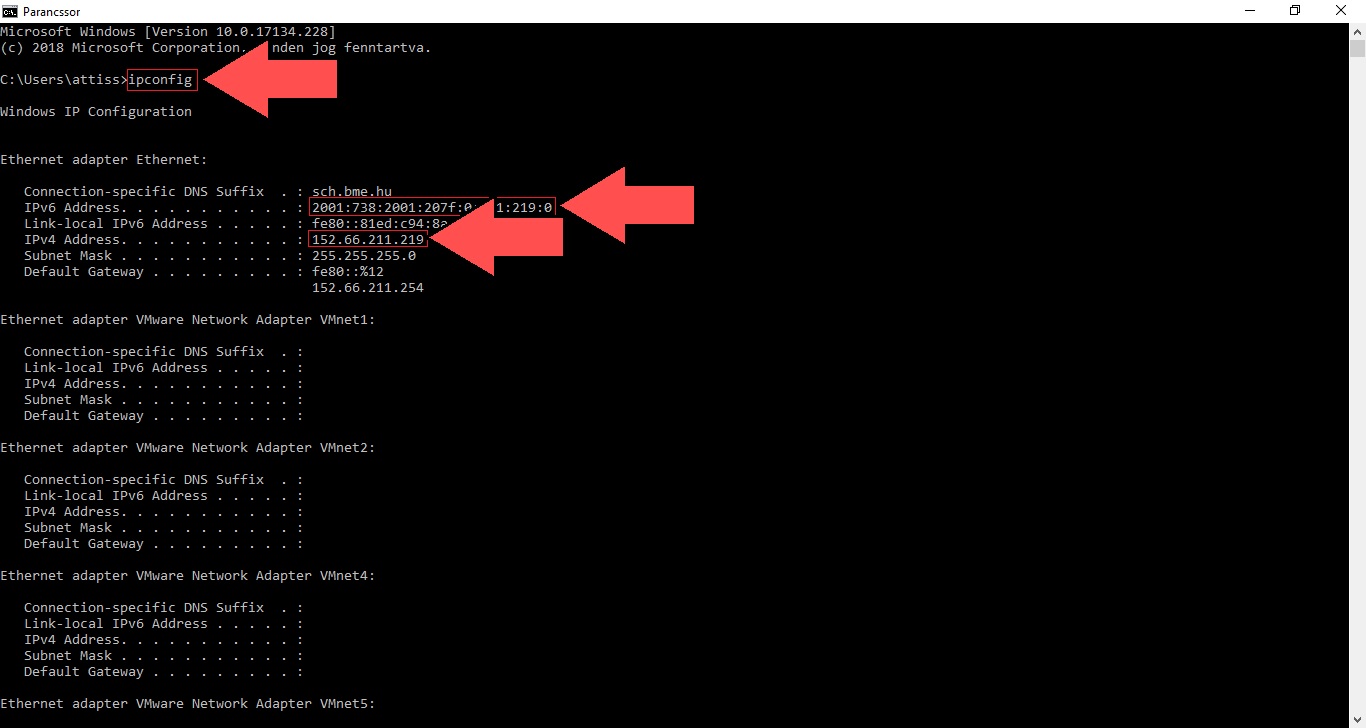
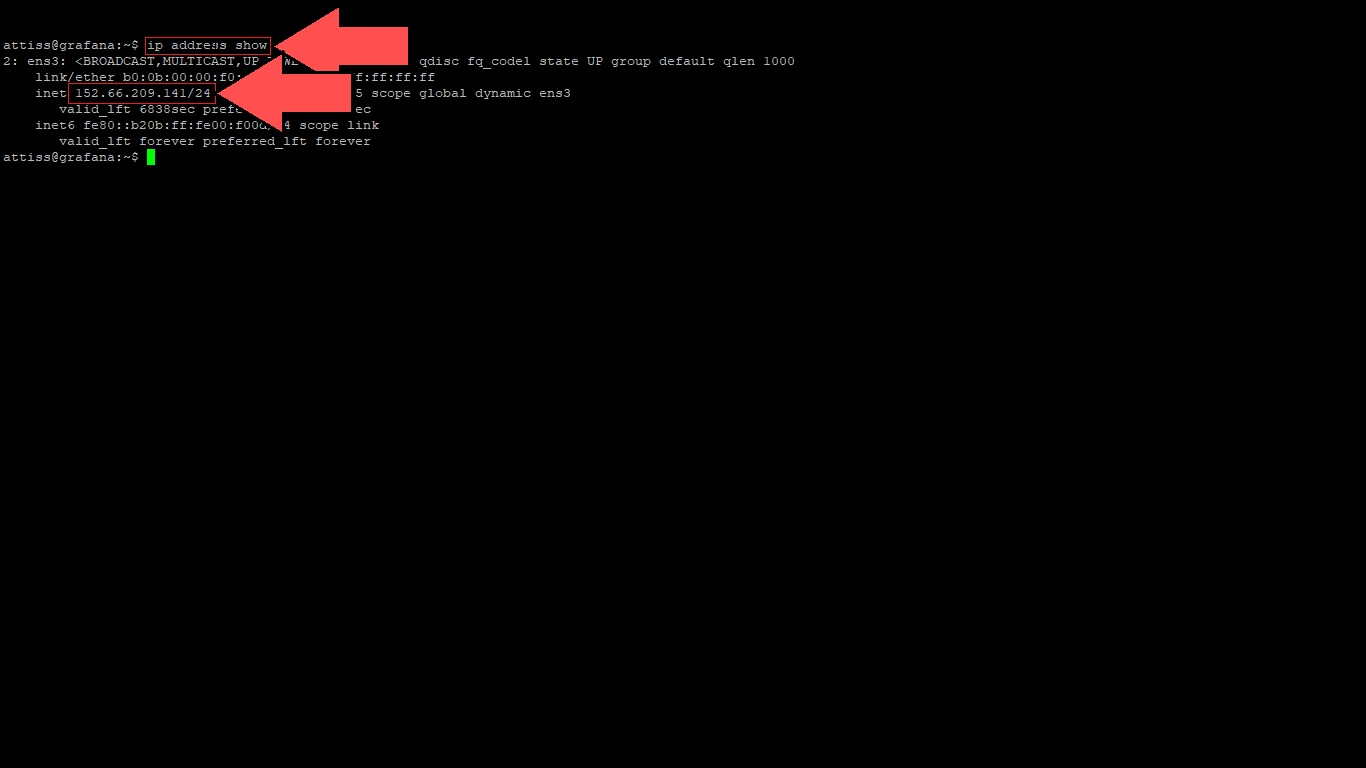
- Ha nem kaptál IP címet (vagy a
169.254.0.0/16IPv4 link-local tarományból generált magának IP címet a géped):- Ha eddig nem direktben a faliportba volt dugva az eszközöd (például switchen vagy access pointon keresztül kapcsolódtál), próbáld meg közvetlenül abba dugni. Ha így működik, akkor rossz volt a konfiguráció, elképzelhető, hogy más szinten lakó használta, vagy valamelyik felcsatlakoztatott eszköz nem jól van beállítva, nem volt beregisztrálva.
- Próbáld ki, hogy a szobatársad UTP kábelével működik-e. Ha igen, gyere le valamikor a 105-be, és segítünk neked másikat készíteni!
- Próbáld ki, hogy másik faliportban működik-e. Ha igen, jelezd felénk ezt a SupportSCH-n és amint lehetőségünk adódik rá, kicseréljük a hibás portot.
- Ha kaptál IP címet, de nem a sajátodat, hanem egy
10.2.X.Xkezdetűt:- Hálózatunkon a regisztrálatlan eszközöknek osztunk 10.2.X.X kezdetű címeket. Elképzelhető, hogy elírtad a MAC-címet regisztrációkor? Biztos jó interfész MAC-címét írtad be? (Wi-Fi-n való használat esetén a vezeték nélküli interfész MAC-címét, vezetékes használat esetén az Ethernet interfész MAC címét kell beregisztrálni!)
- Néha bejönnek az oldalak, néha nem?
- Ha néhány weboldal látogatható, de vannak olyanok, amelyek nem, akkor valószínűleg csak IPv6 címmel rendelkezel, IPv4 címmel nem. Ellenőrizd ezt le a fentebb említett parancsokkal, és szükség esetén csatlakoztasd újra számítógéped a hálózathoz.
- Ha nem ez a probléma, akkor előfordulhat az is, hogy az adott IP címhez rendelt eszközök közül egyszerre több aktív a hálózaton. Ha például az okostelefonod és a laptopod egy regisztrációhoz tartozik, akkor lehet, hogy csak bekapcsolva hagytad valamelyiken a Wi-Fit.
- Általános teendő hálózati probléma esetén, hogy újraindítod eszközöd és a hozzá tartozó hálózati kábelt is kihúzod pár másodpercre, majd visszadugod lehetőleg egy faliportba.
- Ha ezek után sem sikerült a problémát elhárítani, akkor fordulj hozzánk a SupportSCH-n keresztül.
Hogyan tudok új eszközt hozzáadni egy korábban regisztrált címhez?
- Nyisd meg az AdminSCH oldalt.
- Jelentkezz be az SCH Accountoddal.
- Új eszköz felvételéhez a „Hálóreg” menüből válaszd a „Saját regjeim” menüpontot.
- Válaszd ki a regisztrációt amihez az új eszközt kívánod rendelni.
- Kattints a „+ ESZKÖZ” gombra az oldal tetején.
- Írd be a MAC-címet és opcionálisan töltsd ki a megjegyzés mezőt is, hogy tudd, mihez tartozik a felvett cím. A form kitöltése után kattints a „Hozzáadás” gombra és már használhatod is az eszközt.


MAC-címek törlésére is van lehetőség a regisztráció oldalán a MAC-cím meletti piros kuka gombot választva.

Tudom használni más szinteken is a gépemet, vagy csak a szobámban?
Beregisztrált eszközeiddel nyugodtan tudsz mozogni a Schönherz emeletei között, használni is tudod őket, néhány megkötéssel.
Az alábbi táblázatban láthatod, hogy a különböző lakószintekhez milyen IP-címtartomány tartozik:
| szint | Publikus IP tartomány | NAT IP tartomány |
|---|---|---|
| 2-3. szint | 152.66.176.0/24 | 10.176.0.0/16 |
| 4-5. szint | 152.66.177.0/24 | 10.177.0.0/16 |
| 6-7. szint | 152.66.178.0/24 | 10.178.0.0/16 |
| 8-9. szint | 152.66.179.0/24 | 10.179.0.0/16 |
| 10-11. szint | 152.66.180.0/24 | 10.180.0.0/16 |
| 12. szint | 152.66.210.0/25 | 10.210.0.0/17 |
| 13-14. szint | 152.66.181.0/24 | 10.181.0.0/16 |
| 15-16. szint | 152.66.182.0/24 | 10.182.0.0/16 |
| 17-18. szint | 152.66.183.0/24 | 10.183.0.0/16 |
Érdemes megfigyelni, hogy az IPv4 címek harmadik oktettje a szintek függvényében változik (152.66.XXX.YYY). Ha egy switchez vagy Wi-Fi access pointhoz több eszköz csatlakozik egyszerre, akkor az előbb említett - bűvös - harmadik oktettnek meg kell egyeznie minden eszköz IP-címénél. Ha valamelyik eszközöknél nem egyezik meg, akkor azokat külön faliportba kell dugni.
Gyakorlati példa: egy baráti társaság egyik része az ötödik emeleten lakik (vagyis a 152.66.177.0/24 tartományból rendelkezik IP-címmel), míg másik fele a nyolcadikon (vagyis a 152.66.179.0/24 tartományból rendelkezik IP-címmel). Szeretnétek a fentebb lakók szobájában egy jó multiplayer játékkal játszani. A teendő egyszerű: a nyolcadikon lakók használják a saját faliportjukat vagy saját switchüket, míg az ötödikről érkezők vigyenek magukkal egy másik switchet a szobába és csatlakoztassák egy üres faliporthoz. Figyeljetek rá, hogy a nyolcadikon lakók eszközei csak olyan faliporthoz legyenek csatlakoztatva (akár access pointon vagy switchen keresztül), amelyikhez nem csatlakozik ötödik emeletre regisztrált eszköz és fordítva.
Mi az a „gólyanet” és miért jó nekem?
Minden félévben (illetve nyáron is) külön regisztrációs időszakokat indítunk. Ez azt jelenti, hogy a félévben beregisztrált IP címek csak annak a félévnek a végéig érvényesek, a következő félévben újra kell regisztrálni vagy időben meghosszabbítani a korábban beregisztrált címeket.
A regisztrációs időszakok között (a regisztrációs héten) 1-2 hétre bekapcsoljuk a „gólyanetet”. Ebben az időszakban a regisztrációval nem rendelkező eszközöket is lehet használni a hálózaton, viszont azok csak a 80 és 443 portokon látnak ki az internetre, vagyis böngészni lehet róluk, de semmi mást. Ez az időszak arra jó, hogy a felhasználóknak legyen idejük kényelmesen beköltözni, megismerkedni a rendszereinkkel és beregisztrálni saját eszközeiket.
A „gólyanet” lekapcsolásának időpontjáról a regisztrációs időszak indulását jelző hírben kaphatsz tájékoztatást a fent megadott kommunikációs platformokon.
Ha gólyaneted van, problémákat tapasztalhatsz (a portok korlátozása miatt) olyan webes vagy nem webes alkalmazások esetén, amik élő videóátvitelt biztosítanak. A Discord például ilyen alkalmazás.
Schönherzes Wi-Fi hálózat használata
Elérhető Wi-Fi hálózatok
Jelenleg két Wi-Fi SSID (kvázi név) üzemel: a régi SCH-Test és az új SCH hálózat. Mindkettő használatához szükséges az adott Wi-Fi interfész MAC címének regisztrálása, valamint (főként mobileszközök esetén) a MAC-cím randomizálás kikapcsolása. Az SCH-Test jelszó és titkosítás nélkül működik és hamarosan kivezetésre fog kerülni, ezért nem ajánljuk használatát, helyette az SCH beállítását ismertetjük.
Az SCH Wi-Fi hálózat beállítása
Az SCH egy jelszóval védett Wi-Fi hálózat, mely az eszközeid szemszögéből technikailag nem különbözik egy megszokott otthoni jelszóval védett Wi-Fi hálózattól. Fontos különbség viszont, hogy míg egy otthoni Wi-Fi hálózat esetén minden eszköz ugyanazt a jelszót használva csatlakozik, addig ezen a hálózaton minden regisztrációhoz egyedi véletlenszerűen generált jelszó tartozik, mely csak az adott regisztráció alá felvett eszközökön fog működni.
A számodra generált Wi-Fi jelszavakat ne oszd meg másokkal, mert nekik nem fog működni, viszont a saját hálózatelérésed biztonságát veszélyezteted! Ha mégis kitudódik a jelszavad vedd fel velünk a kapcsolatot SupportSCH-n és generálunk újat.
A beállítás lépései iOS eszközön
- Nyisd meg a Wi-Fi beállításokat, keresd ki az SCH elnevezésű hálózatot a listában.
- Nyomj a hálózat neve mellett jobb oldalt található kék i betűre.
- A private Wi-Fi address opciót állítsd Off-ra.
- A Wi-Fi address mezőben találod az eszköz fizikai MAC címét, ezt add meg AdminSCH-n.
- Nyisd meg a beépített kamera alkalmazást és scanneld be AdminSCH-n a regisztrációd oldalán elérhető QR kódot, vagy válaszd a Join This Network opciót és add meg manuálisan a jelszót.
A beállítás lépései macOS eszközön
- Nyisd meg a Wi-Fi beállításokat, kered ki az SCH elnevezésű hálózatot a listában.
- A listában jobb oldalon kattinis a ... gombra.
- A Private Wi-Fi address opciót állítsd Off-ra.
- A Wi-Fi address mezőben találod az eszköz fizikai MAC címét, ezt add meg AdminSCH-n.
- Kattints az OK gombra hogy elments a beállításokat majd csatlakozz a hálózathoz AdminSCH-n a regisztrációd oldalán elérhető jelszavaddal.
A beállítás általános lépései
- Kapcsold ki az eszközödön a MAC-cím randomizációt, ha használ ilyet. Ezt általában az adott Wi-Fi hálózat beállításaiban tudod megtenni, a pontos lépések viszont a legtöbb gyártónál eltérőek. A mobiltelefonokon alapértelmezés szerint ez be szokott kapcsolva lenni, az asztali és hordozható számítógépen viszont nem.
- Vedd fel az eszközöd MAC címét AdminSCH-n egy regisztráció alá. Figyelj, hogy ne a randomizált MAC címet vedd fel, hanem a permanens fizikait.
- Csatlakozz a hálózatra a regisztrációd oldalán található jelszó segítségével. Az oldalon egy QR-kódot is találsz ami tartalmazza a jelszavadat, amennyiben az eszközöd támogatja ezt is beolvashatod a beépített kamera alkalmazással.
Saját AP-k használata
Számításaink alapján a rendelkezésünkre álló AP-k éppen hogy le tudják fedni a kolit, a lehető legjobb minőségben úgy, ha más nem zavarja be őket az osztott közeg miatt. Így arra szeretnénk kérni mindenkit, hogy ha üzemel saját AP a szobájában és a hálózatot megfelelőnek találta, akkor azt kapcsolja ki, hogy a lehető legkisebb interferenciát okozza.
A jövőben lehetséges, hogy lefedettség problémák miatt be kell tiltanunk a saját AP-k használatát, így már nem javasoljuk új eszközök beszerzését, sokkal inkább a mi hálózatunk használatára buzdítunk mindenkit!
Saját hálózati eszközök használata
Azaz mit tehetek, ha több eszközzel rendelkezem, mint amennyi faliportot tudok használni a szobában?
Mindenkinek adott a lehetőség, hogy saját access pointot vagy switchet használjon a szobájában, amin keresztül a hálózathoz csatlakoztathatja eszközeit, például mobiltelefont, tabletet, laptopot, asztali számítógépet.
A hálózaton bizonyos típusú eszközök nem működnek megfelelően, ezek leginkább a filléres, ázsiai gyártóktól származó eszközök, ahol bizonyos funkciókat nem lehet ki-, vagy éppen bekapcsolni. Ha vásárlásra adnád a fejed és nem vagy biztos a dolgodban, keress meg minket bátran. Jó eséllyel azt fogjuk tanácsolni, hogy valamilyen TP-LINK eszközre ruházz be, ezeket olcsón lehet vásárolni, akár használtan is.
Akár switchet, akár AP-t szeretnél üzembe helyezni, jó ha tudod, hogy azt csak a szinteden (és talán a feletted / alattad lévő szinten lakók) tudják majd használni, lásd fentebb az IP tartomány táblázatot.
Switch üzembe helyezése
A folyamat egyszerű: a switched tetszőleges portjába dugd be a faliporttól vezető UTP kábelt. Az első csatlakoztatott eszköz fogja hitelesíteni a faliportot, tehát az fogja meghatározni, melyik lakószint eszközeit tudod használni a switch portjain. Switch vásárlása esetén minél egyszerűbb, annál jobb, mivel az okosabb (menedzselt) switchek által támogatott funkció (például STP) használata védelmi okokból a faliport ideiglenes automatikus lekapcsolásához vezethet.
Access point (AP) üzembe helyezése
Az alábbi leírás a jelenlegi vezeték nélküli hálózatunk kiépítése előtt íródott, azóta sokkal inkább buzdítanánk mindenkit a mi vezeték nélküli hálózatunk használatára!
Ez a procedúra az előzőnél bonyolultabb lehet. (Ismétlésképp: bizonyos (olcsóbb) eszközök egyszerűen alkalmatlanok a kollégiumi hálózaton való használatra, ezt jó előre tudni.)
-
Kapcsold be Wi-Fi routeredet („szappantartó”) és kösd össze a számítógépeddel, néhány beállítást el kell rajta végezni.
-
Bizonyos eszközökön van külön AP-mód. Ha a tiéd is ilyen, akkor kapcsold be és folytasd a 6. pontnál.
-
Kapcsold ki a DHCP szervert az eszközödön. Ezt valószínűleg a Wired/LAN menüpontban találod.
-
Kapcsold ki a NAT-ot, ha ki lehet. Ezt a legtöbb eszközön nem tudod megtenni, de azért ellenőrizd van-e ilyen opció (valószínűleg a WAN résznél).
-
Kapcsold ki a tűzfalat. Ez lehet a LAN-nál, de akár külön Security fülön is.
-
Ezek után dugd a faliportba dugott kábel másik végét az egyik LAN portba, amelyik színűből több van az AP-don. Fontos kiemelni, hogy egyes új AP-knál (több TPLink modellnél láttuk ezt), az AP mód beállítása után NEM a LAN, hanem a WAN portba kell dugnod a falba dugott kábelt.
-
Regisztráld az AP-d az AdminSCH oldalon.
- Navigálj a „Hálóreg”/„Saját regjeim” menüpontba.
- Válaszd ki a regisztrációt amihez az AP-t társítani kívánod. Nyomd meg a „+ AP” gombot és add meg az eszközöd MAC címét valamint az SSID-t amelyet szórni fog. Az SSID-t úgy válaszd meg, hogy tartalmazza a szoba számát, amiben az eszköz található.
Az AP hálózati címfordítás nélküli regisztráció esetén is kivételesen tud egyszerre működni egy azonos regisztráció alá felvett eszközzel, mivel az AP-k IP-cím felvétele nélkül is tudnak működni.


Ha elakadsz valamiben, keress minket nyugodtan!